4.6 Настройка SmartConfig
4.6.1 Введение в функцию
SmartConfig — интеллектуальный метод первоначальной настройки коммутатора. После включения SmartConfig коммутатор начнет загружать конфигурационный файл или образ файла с TFTP-сервера, если при запуске не обнаружен файл startup-config. Затем коммутатор установит эти файлы и перезагрузится, если был загружен образ файла.
Обратите внимание, что мы используем файл развертывания для управления конфигурационными файлами и образами файлов, загружаемыми коммутатором. Коммутатор загружает файлы в соответствии с файлом развертывания, который имеет формат XML. Файл развертывания называется smartdeploy.xml, его содержимое выглядит следующим образом:
<SmartDeploy>
    <ftype>init</ftype>
    <hostprefix>Bruce</hostprefix>
    <defItem>
        <option>enable</option>
        <image>def.bin</image>
        <config>def.cfg</config>
    </defItem>
    <groups>
        <Item>
            <type>MAC</type>
            <value>001e.0808.9100</value>
            <image>switchOs.bin</image>
            <config>startup.cfg</config>
        </Item>
        <Item>
            <type>productid</type>
            <value>09SWITCH-E48-10</value>
            <image>productid.bin</image>
            <config>productid.cfg</config>
        </Item>
        <Item>
            <type>SN</type>
            <value>E054GD116004</value>
            <image>sn.bin</image>
            <config>sn.cfg</config>
        </Item>
    </groups>
</SmartDeploy>
Существует три типа элементов, которые коммутатор использует для поиска подходящих образов и конфигурационных файлов. Коммутатор выполняет поиск подходящего элемента в последовательности: MAC, SN, product-id. В файле развертывания указываются только имена файлов, а все файлы должны быть размещены на TFTP-сервере.
4.6.2 Настройка
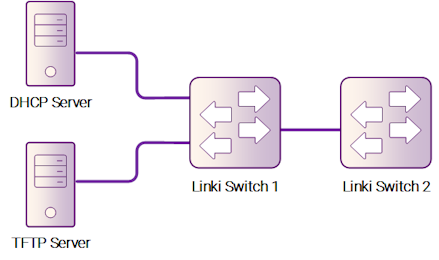
Рисунок 4-8: Схема подключения SmartConfig
На рисунке представлена топология сети для тестирования функции SmartConfig. Для построения тестового стенда нам понадобятся два коммутатора и два компьютера с Linux. Коммутатор, обозначенный как “switch” на рисунке — это устройство, на котором включена функция SmartConfig. Обратите внимание, что адрес TFTP-сервера, предоставленный DHCP-сервером, может использоваться коммутатором для прямого подключения к TFTP-серверу или через маршруты.
Включение SmartConfig
Шаг 1: Войти в режим настройки
Switch#configure terminal
Шаг 2: Включить SmartConfig
Switch(config)#smart-config initial-switch-deployment
Шаг 3: Выйти из режима настройки
Switch(config)#exit
Шаг 4: Проверка
Используйте следующую команду для проверки настроек SmartConfig:
Switch# show smart-config config
Smart-Config config:
 initial-switch-deployment: on
 hostname-prefix: on
 Send log message to console: on
Использование SmartConfig
По умолчанию SmartConfig включен, поэтому необходимо лишь убедиться, что файл startup-config.conf отсутствует. В этом случае коммутатор запустит SmartConfig при следующей загрузке. Можно вручную удалить файл startup-config.conf, чтобы SmartConfig активировался после перезагрузки. Процедура настройки SmartConfig описана ниже:
Шаг 1:
Настройте файл smartdeploy.xml и разместите его вместе с файлами образов и конфигурации на TFTP-сервере. Директория должна иметь следующую структуру (файлы конфигурации должны находиться в каталоге conf, а образы — в каталоге images):
smartconfig/
|--conf/
|--images/
|--smartdeploy.xml
Шаг 2:
Настройте DHCP-сервер, обязательно указав опцию адреса TFTP-сервера.
Шаг 3:
Убедитесь, что файл startup-config.conf отсутствует.
Шаг 4:
Перезагрузите систему